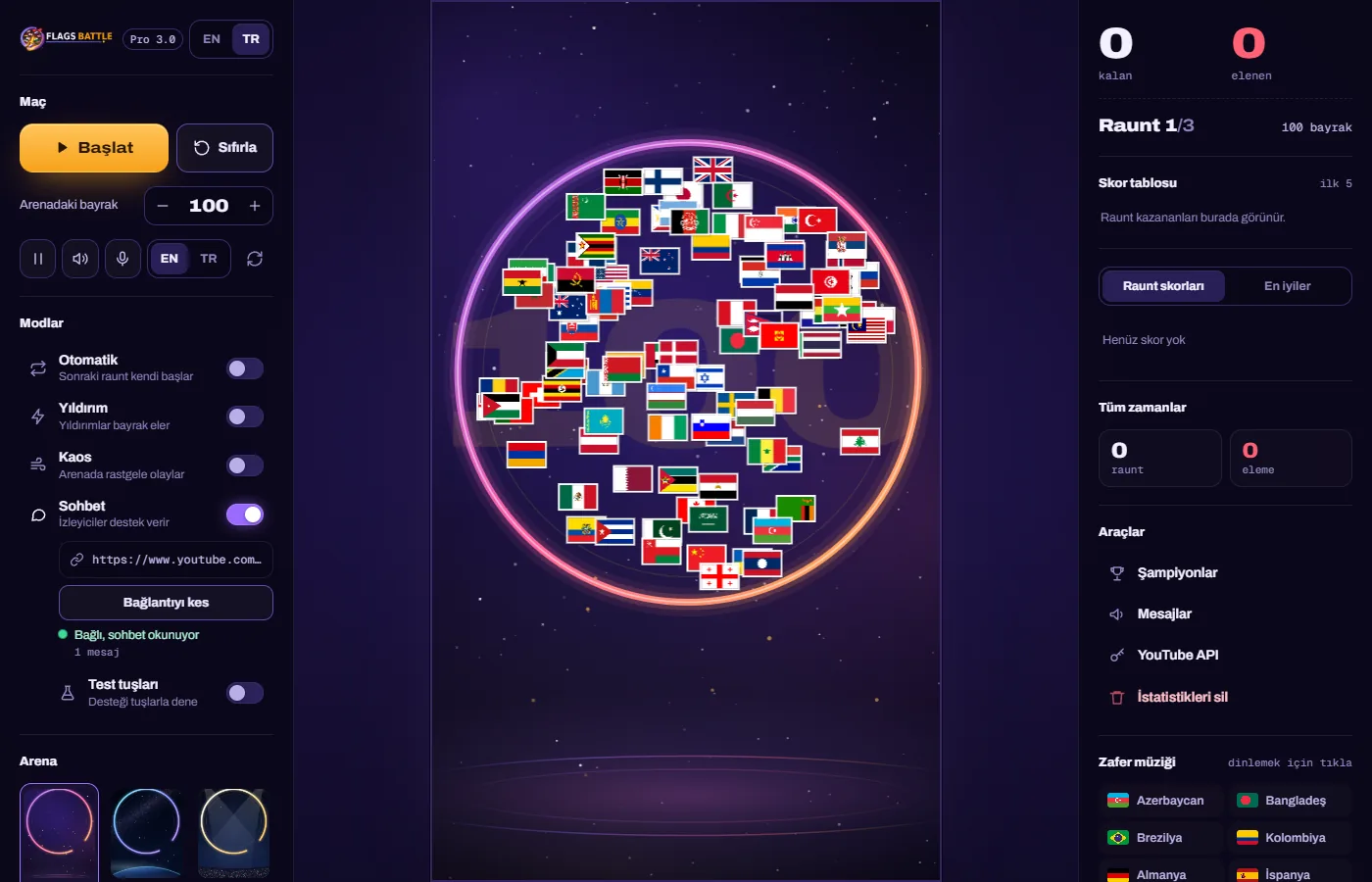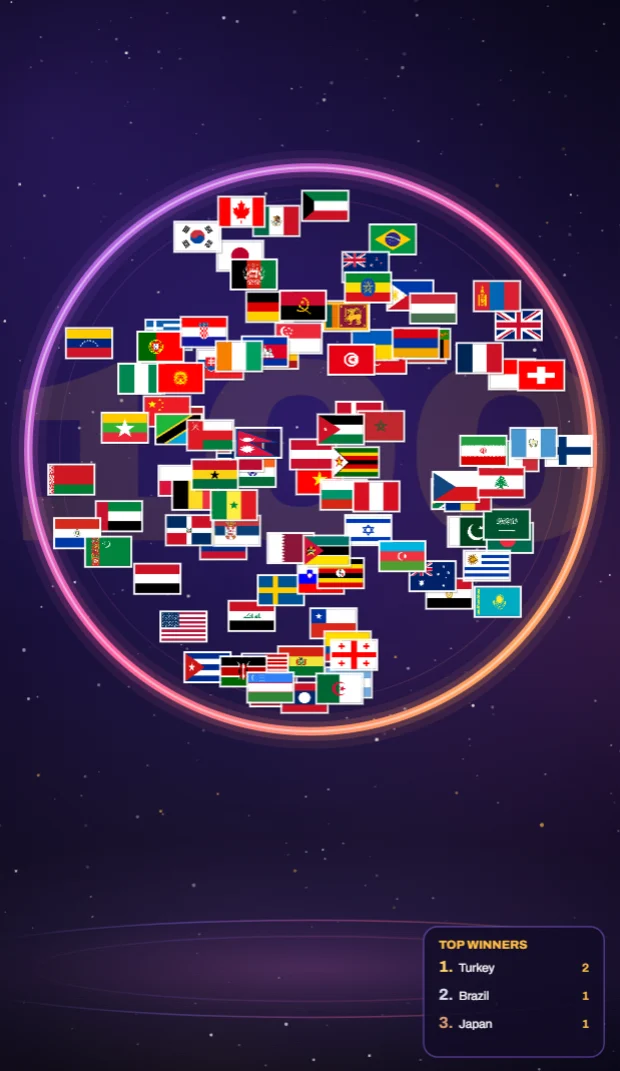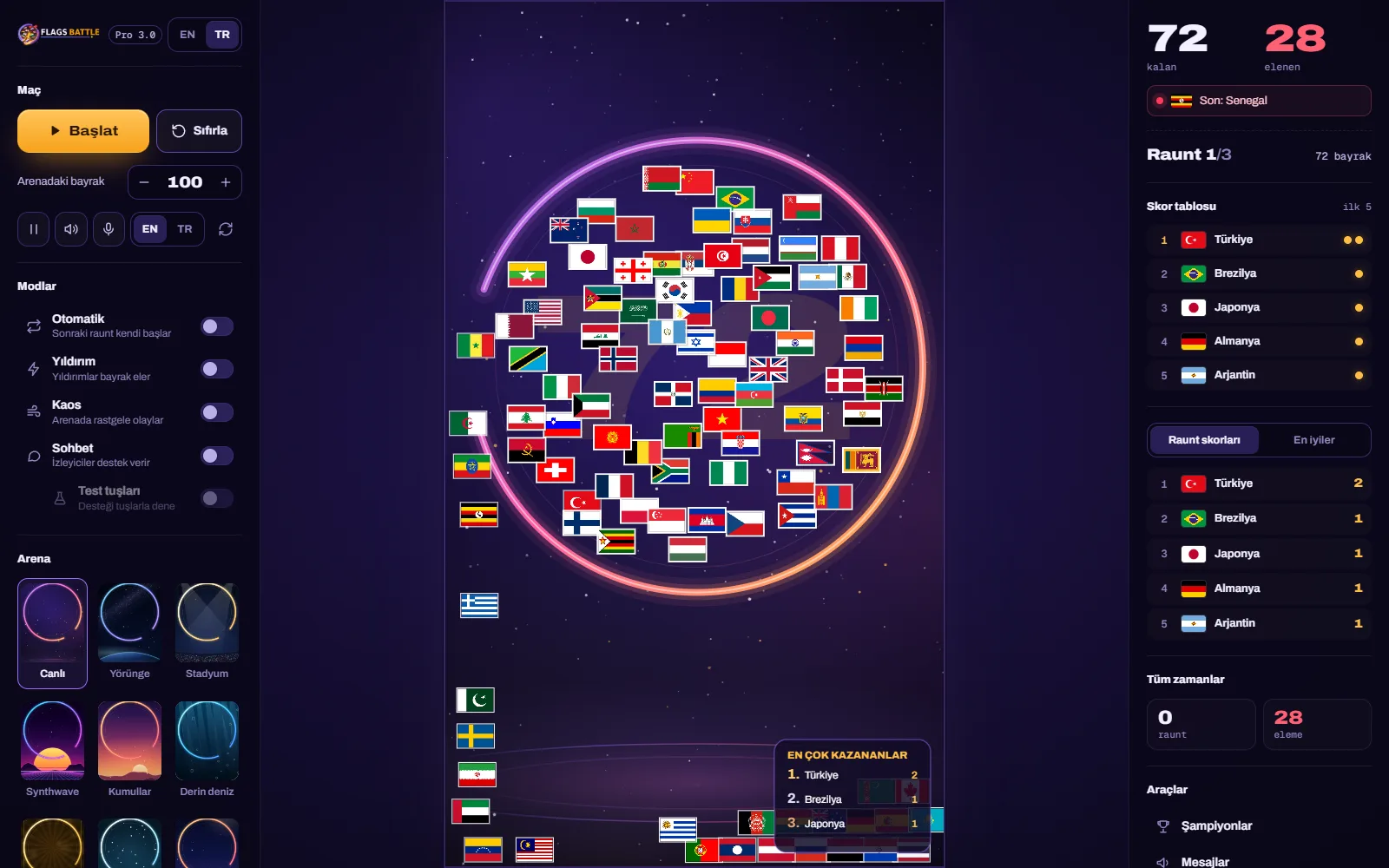
FlagsBattle Pro bir Windows uygulamasıdır. Onu flagsbattle.com'daki profilinden indirir, her program gibi kurar, Google hesabınla giriş yapar ve lisans anahtarını bir kez yapıştırırsın. Ondan sonra uygulama doğrudan oyunla açılır ve kendini güncel tutar.
Gerekenler
- Yaklaşık 1 GB boş alanı olan Windows 10 ya da Windows 11 (64 bit) bir bilgisayar.
- Etkin bir FlagsBattle Pro lisansı. Lisans anahtarı satın aldıktan sonra e-postayla gelir, profilinden de kopyalayabilirsin.
ABCD-EFGH-JKLM-NPQRbiçimindedir. - Bir Google hesabı. Uygulamaya onunla giriş yaparsın ve lisansın, etkinleştirdiğin hesaba bağlanır.
1. adım: uygulamayı profilinden indir
- flagsbattle.com'a Google ile (YouTube ya da Gmail düğmesiyle), FlagsBattle'ı satın aldığın e-posta adresiyle giriş yap.
- Profilim'i aç ve İndirme merkezi'ne in.
- FlagsBattle Desktop'un yanındaki İndir'e tıkla.
Kurulum dosyası yaklaşık 450 MB. Kısa bir lisans kontrolünden sonra tarayıcın onu her dosya gibi indirir: ilerleme tarayıcının indirilenler listesinde görünür ve yarıda kalan indirme oradan sürdürülebilir. Dosyanın adı FlagsBattle Setup 3.0.2.exe ya da daha yeni bir numaradır.
2. adım: eski sürümü önce kaldır
Daha önce FlagsBattle 2.0 kullandıysan kurmadan önce onu kaldır: Windows'ta Ayarlar → Uygulamalar → Yüklü uygulamalar'ı aç, FlagsBattle'ı bul ve Kaldır'ı seç. 2.0.0 ve 2.0.1 artık giriş yapamıyor, 3.0'dan önceki sürümler de kendini güncellemiyor. Lisansın bundan etkilenmez.
3. adım: kurulum dosyasını çalıştır
- İndirdiğin dosyayı aç.
- Kurulum dosyası yeni olduğu ve Windows onu henüz yeterince tanımadığı için mavi bir "Windows bilgisayarınızı korudu" penceresi çıkabilir. Ek bilgi'ye, ardından Yine de çalıştır'a tıkla.
- Önerilen klasörü bırak ya da başka bir klasör seç ve kurulumu tamamla.
Kurulum, masaüstüne ve Başlat menüsüne bir FlagsBattle kısayolu ekler.
4. adım: Google ile giriş yap
FlagsBattle'ı başlat. Giriş ekranında Google ile Giriş Yap'a tıkla ve açılan pencerede Google hesabını seç. O ekrandaki dünya simgeli menü ekranın dilini değiştirir (English, Türkçe, हिन्दी, العربية, Русский); oyunun kendisi Türkçe ya da İngilizcedir.
Her seferinde aynı Google hesabını kullan. O ekrandaki e-posta ve şifre alanları uygulamanın içinde açılan ayrı hesaplar içindir; flagsbattle.com şifren orada çalışmaz.
5. adım: lisansını etkinleştir
Çoğu zaman yapacak bir şey yok: uygulama aynı Google e-postasıyla satın alınmış ya da ona bağlanmış lisansı bulur ve kendiliğinden etkinleştirir. Oyunu Başlat'ı görürsen ona tıkla. Lisans ekranı anahtar isterse:
- Anahtarını Lisans Anahtarı alanına yapıştır. Elle yazmak yerine e-postadan ya da profilinden kopyala.
- Aktifleştir'e tıkla. Uygulama "Lisans başarıyla aktifleştirildi!" diyerek onaylar ve az sonra oyunu kendiliğinden açar.
Bunu yalnızca bir kez yaparsın. Bir lisans tek bilgisayarda, etkinleştirdiğin Google hesabıyla çalışır. Bir sonraki açılıştan itibaren uygulama doğrudan oyuna girer.
6. adım: ilk savaşını yönet
Oyun bu haliyle oynamaya ve yayınlamaya hazır. Yayıncı rehberi seni kontrol ekranında adım adım gezdirir: savaşı başlatmak, modlar, arenalar ve ayarlar. Yayınına eklemek için OBS Studio rehberimizi izle.
İsteğe bağlı: izleyicilerinin YouTube sohbetinden oynamasını, bayrak emojileriyle ülkelerine kalkan kazandırmasını istiyorsan uygulamanın senin ücretsiz YouTube Data API anahtarına da ihtiyacı var. Yaklaşık beş dakika sürer; API anahtarı rehberimiz nasıl yapılacağını gösterir.
Güncellemeler
FlagsBattle 3.0 ve sonrası kendini günceller. Yeni sürüm indiğinde oyun Güncelleme hazır der: güncelleme oyunu kapatınca kurulur, Yeniden başlat ve güncelle'ye tıklarsan hemen kurulur. Güncelleme için uygulamayı bir daha indirmen gerekmez.
Bir şey ters giderse
- İndirme hiçbir şey yapmıyor gibi. Tarayıcının indirilenler listesini aç (Ctrl+J): dosya büyük, yavaş bir bağlantıda birkaç dakika sürebilir. Durduysa oradan sürdür ya da İndir'e yeniden tıkla.
- Profilde "Oturumunun süresi doldu" ya da "Session expired or invalid". Siteden çıkış yapıp tekrar giriş yap, sonra indir. Sitedeki bir giriş 30 gün geçerlidir.
- Google hesabı olmayan bir e-posta adresiyle satın aldın. Siteye giriş yalnızca Google ile yapılır ve profilin, giriş yaptığın adresin lisansını gösterir. Satın aldığın adresten bize yaz, lisansını Gmail adresine taşıyalım.
- Antivirüs dosyayı siliyor. Dosyayı karantinadan geri al ya da izin ver, sonra yeniden çalıştır. Yalnızca profilindeki kurulum dosyasını kullan.
- Google ile giriş "auth/api-key-not-valid" hatası veriyor. Eski bir sürüm (2.0.0 ya da 2.0.1) kullanıyorsun. Onu kaldır (2. adım) ve güncel sürümü profilinden kur.
- "Bu lisans anahtarı başka bir hesapta kullanılıyor". Anahtar başka bir Google hesabıyla etkinleştirilmiş. O hesapla giriş yap; o hesap artık sende değilse bize yaz.
- Profilinde lisans etkin görünmesine rağmen uygulama "Aboneliğiniz aktif değil" diyor. Lisans başka bir bilgisayarda etkinleştirilmiş olabilir (bir lisans tek bilgisayarda çalışır) ya da uygulamaya başka bir Google hesabıyla girmiş olabilirsin. Etkinleştirdiğin hesapla giriş yap; yeni bir bilgisayara geçtiysen lisans anahtarınla bize yaz, çözelim.
- "Geçersiz lisans anahtarı". Anahtarı e-postadan ya da profilinden yeniden kopyala; başında ve sonunda boşluk olmasın.
- "Bu lisans anahtarının süresi dolmuş". Lisansının kaç günü kaldığı profilinde yazar; satın alma sayfasından yenileyebilirsin.
Hâlâ olmadı mı? Destek panosuna sor ya da lisans anahtarın ve mesajın ekran görüntüsüyle contact@flagsbattle.com adresine yaz.