FlagsBattle bir masaüstü oyunudur: Windows bilgisayarında çalışır, yayın programın da oyunun penceresini YouTube'a gönderir. Bu rehberde ücretsiz ve en yaygın seçenek olan OBS Studio'yu kullanıyoruz; aynı mantık Streamlabs'te ve pencere yakalayabilen her programda geçerli.
Başlamadan önce gerekenler
- FlagsBattle Pro kurulu ve hesabınla giriş yapılmış bir Windows bilgisayar. Henüz kurmadıysan FlagsBattle kurulum rehberine bak.
- OBS Studio (aşağıda anlatılan uygulama sesi kaynağı için 28 ya da daha yeni sürüm).
- Canlı yayını açık bir YouTube kanalı. Daha önce hiç yayın yapmadıysan YouTube'un yayını açması 24 saati bulabilir; bunu bir gün önceden yap.
- İzleyicilerin sohbetten oynasın istiyorsan bir YouTube Data API anahtarı. Yaklaşık beş dakika sürer; API anahtarı rehberimize bak.
1. adım: izleyicinin ne göreceğine karar ver
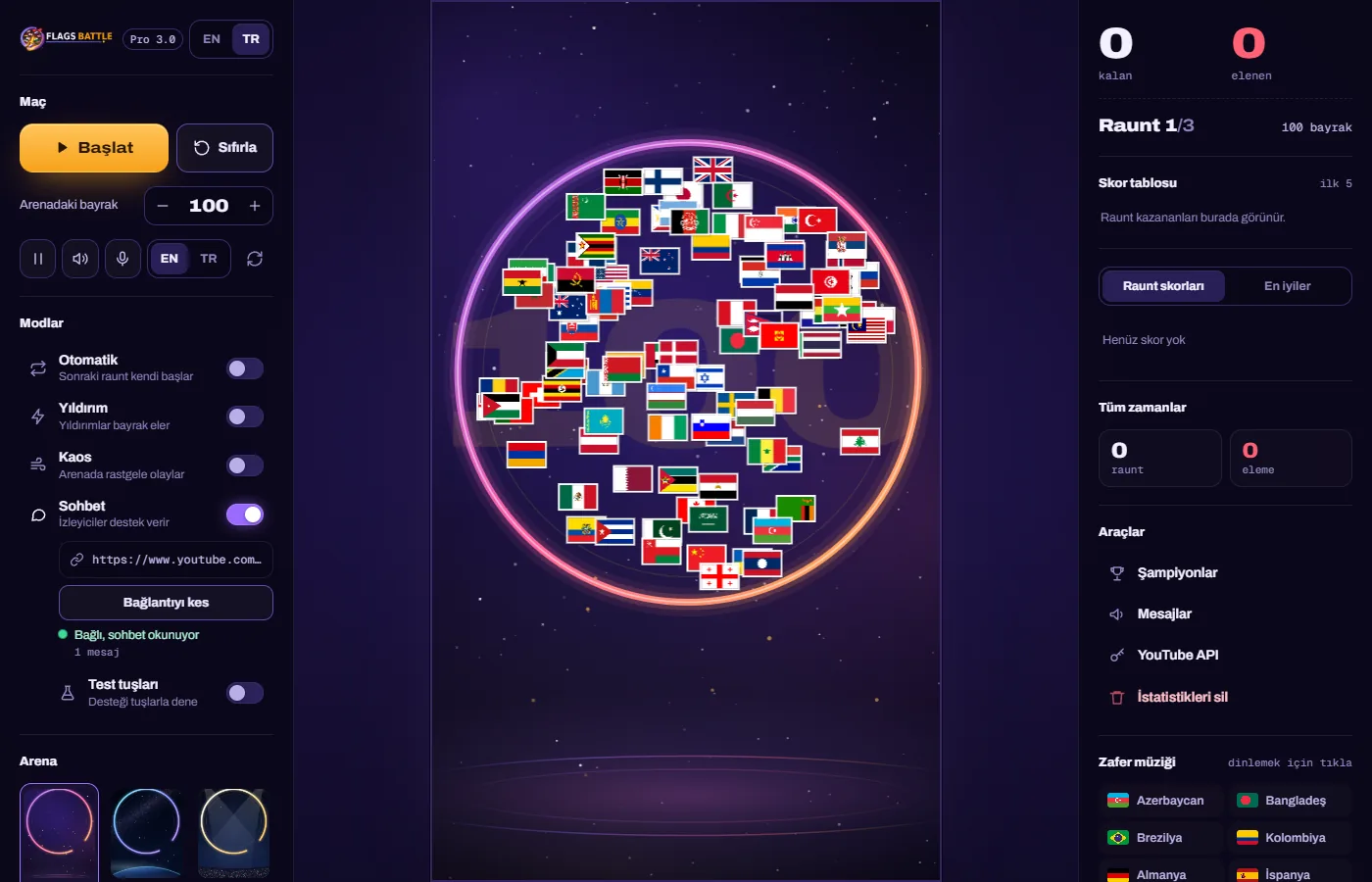
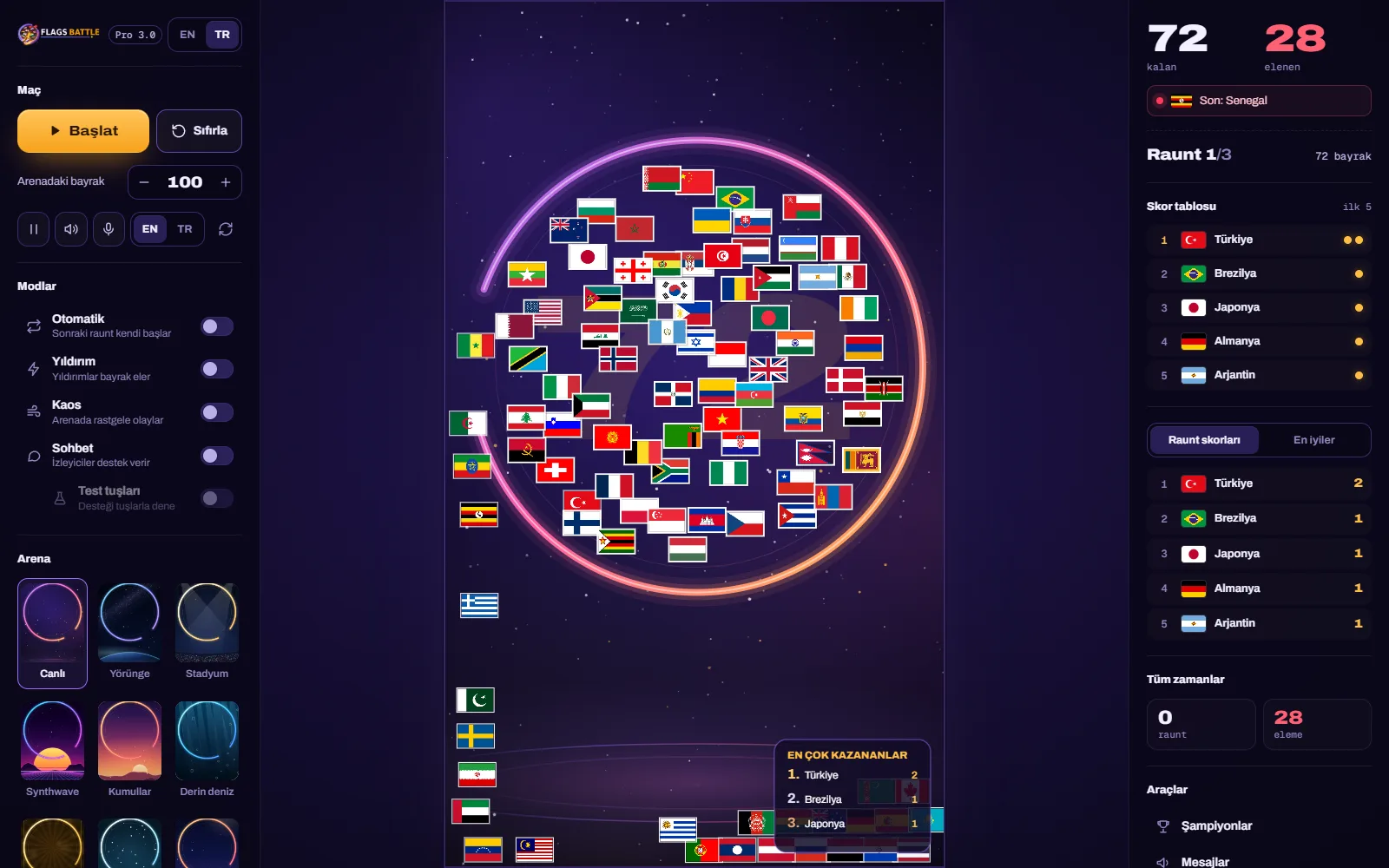
Oyun penceresinin üç bölümü var: solda maç kontrolleri, ortada arena, sağda canlı sayılar. Üç iyi seçeneğin var:
- Pencerenin tamamı. İzleyici skor tablosunu ve raunt sayacını da görür. "Kontrol odası" havası verir ama yan paneller telefonda küçük kalır.
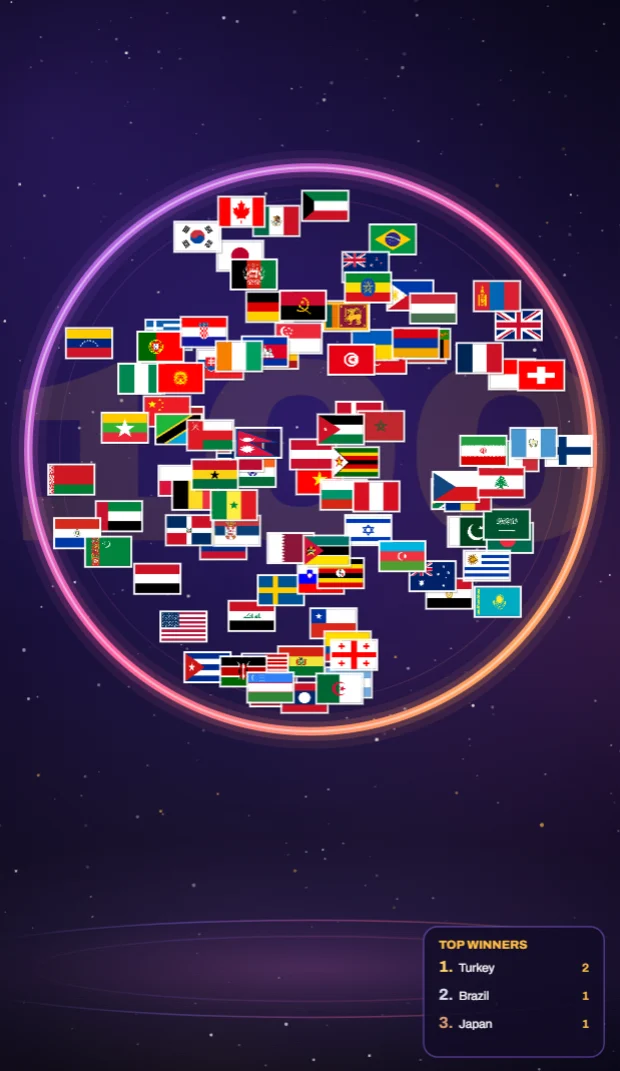
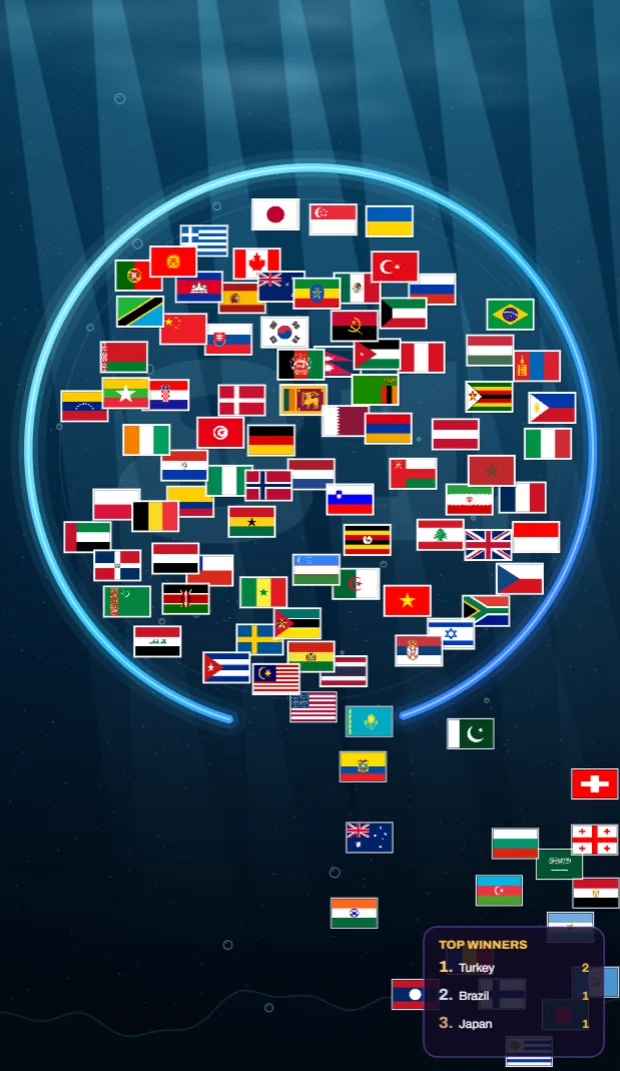
- Sadece arena, dikey. Pencereyi arenaya göre kırp. Arena zaten 11:19 oranında, uzun bir dikdörtgen; telefon ekranını neredeyse tam doldurur.
- 16:9 video modu. Arena panelindeki 16:9 seçeneğini aç: yan paneller kaybolur, arena koyu bir zeminde pencerenin ortasında kalır. Geniş bir görüntü için oyun penceresini büyüt ve tamamını yakala. Uzun videolar ve televizyon için en iyisi. Panelleri geri getirmek için Esc'ye bas.
Hangisini seçeceğinden emin değil misin? Dikey ve 16:9 yayın yazımız ikisini karşılaştırıyor.
2. adım: oyunu OBS'e ekle
- FlagsBattle'ı başlat ve açık bırak.
- OBS'te Kaynaklar altında +'ya tıkla ve Pencere Yakalama'yı seç.
- Listeden FlagsBattle penceresini seç. Görüntü siyah çıkıyorsa Yakalama Yöntemi'ni Windows 10 (1903 ve üstü) yap; oyun modern web teknolojisiyle yapıldığı için bu yöntem onu sorunsuz yakalar.
- Sadece arenayı göstermek için önizlemede Alt'a basılı tutup kaynağın kenarlarını sürükle ya da kaynağa sağ tıklayıp Filtreler'den Kırp/Doldur ekle.
Kırpmadan önce oyun penceresini istediğin boyuta bir kez getir. Arena hep ortada kalır ve boyutunu korur, bu yüzden kırpma ayarın bir yayından diğerine bozulmaz. Maç sırasında pencereyi büyütür ya da küçültürsen arena kendini yeniden ortalar ve raunt kaldığı yerden devam eder.
3. adım: oyun sesi
Geri sayım, çarpışmalar ve kazananın müziği gösterinin büyük bir parçası. OBS 28 ve sonrasında bir Uygulama Sesi Yakalama kaynağı ekleyip FlagsBattle'ı seç: oyunun sesi tarayıcı ya da bildirim sesleri olmadan kendi sürgüsünde gelir. Eski sürümlerde Masaüstü Sesi kaynağı da iş görür ama bilgisayarın çıkardığı her sesi taşır.
Ülkeleri anons eden spiker İngilizce ya da Türkçe konuşabilir. Dili, Maç panelinde mikrofon simgesinin yanındaki EN / TR düğmeleriyle seç.
4. adım: sohbeti bağla
Bu adım isteğe bağlı: oyun onsuz da çalışır ve yayınlanır. İzleyicilerinin sohbetten oynamasını, bayrak emojileriyle ülkelerine destek vermesini istiyorsan yap. Ücretsiz bir YouTube API anahtarı gerekir.
- Sağ paneldeki Araçlar bölümünden YouTube API'yi aç, anahtarını yapıştır, Kaydet ve uygula'ya ve ardından Bağlantıyı test et'e tıkla. Test hem oyunun yerel sohbet sunucusunu hem de anahtarını kontrol eder; bir sorun varsa ne olduğunu açıkça söyler. Bunu bir kez yaparsın, oyun anahtarı hatırlar.
- Yayının canlıya geçince linkini kopyala (izleme sayfasından, Paylaş düğmesinden ya da YouTube Studio'dan) ve sol paneldeki Sohbet seçeneğinin altındaki kutuya yapıştır. Bağlan'a tıkla. Alttaki satır yeşile döner, Bağlı, sohbet okunuyor yazar ve mesajları sayar.
Artık izleyicilerin gönderdiği her bayrak emojisi arenada o ülkeye destek olur.
Yayındayken API penceresini kapalı tut: anahtarın orada görünür ve yayında onu gören biri günlük kotanı bitirebilir.
5. adım: yayın ayarları
- OBS'te Ayarlar → Yayın'ı aç, YouTube'u seç ve hesabını bağla (ya da YouTube Studio'dan aldığın yayın anahtarını yapıştır).
- Ayarlar → Görüntü altında tuvali geniş yayın için 1920×1080'e, dikey yayın için 1080×1920'ye ayarla.
- Bit hızı için YouTube'un "Canlı kodlayıcı ayarları" yardım sayfasında çözünürlüğüne ve kare hızına önerdiği değeri kullan. Normal bir ev bağlantısında saniyede 30 kare 1080p güvenli bir başlangıçtır; yükleme hızının yettiğinden emin olunca 60'a geç.
6. adım: gizli bir deneme yap
İlk herkese açık yayınından önce bir kez Gizli ya da Liste dışı olarak yayına çık. Bir raunt başlat, ikinci bir hesaptan ya da telefonundan bir bayrak emojisi gönder ve kaydı izle: arena net mi, ses geliyor mu, destek görünüyor mu? On dakikalık deneme, tuhaf bir ilk yayını önler.
Bir şey ters giderse
- Siyah görüntü: yakalama yöntemini değiştir (2. adım) ya da pencere yerine tüm ekranı yakala.
- Sohbet hiçbir şey yapmıyor: Sohbet seçeneğinin altındaki satırı oku; neyin yanlış olduğunu söyler: yayın henüz canlı değil, link bir video linki değil, API anahtarı yok ya da bugünkü kota dolmuş. Anahtarın kendisini kontrol etmek için Bağlantıyı test et'i çalıştır.
- Yayın takılıyor: oyunun kalitesini düşürmeden önce diğer ağır programları kapat ve OBS çıkış çözünürlüğünü düşür. Oyunun kendisi hafiftir: arenalar bir kez çizilip yeniden kullanılır, kodlayıcıya yer bırakır.
Her yayından önce bir dakikalık kontrol listesi
- Oyun açık, giriş yapılmış, arena teması seçili.
- OBS oyunu istediğin gibi kırpılmış gösteriyor.
- Oyun sesi OBS'teki göstergeyi oynatıyor.
- Sohbeti kullanıyorsan: yayın linki yapıştırılmış, durum satırı yeşil (Bağlı, sohbet okunuyor).
- API ayarları penceresi kapalı.